Hände frei, Blick auf den Hund

Smartwatch-Steuerung: Apple Watch & Wear OS

Lege und suche Fährten, ohne das Handy aus der Tasche zu holen. Die Smartwatch zeigt Distanz, Liegezeit und Fortschritt live am Handgelenk – und übernimmt per Tastendruck die komplette Steuerung von Legen, Warten und Suchen.

🍏 Apple Watch

Native Watch-App (watchOS)

  • Kommunikation per WatchConnectivity direkt mit der iPhone-App
  • Live-Anzeige: Phase, Distanz, Liegezeit-Countdown, GPS-Genauigkeit, Satellitenanzahl
  • Gegenstand, Winkel und Fehler per Tippen markieren
  • Näherungsalarm per Vibration
🤖 Wear OS

Native Wear-App (Android)

  • Kommunikation über die Android Wearable Data Layer API – kein Drittanbieter-Dienst
  • Gleicher Funktionsumfang wie auf der Apple Watch
  • Eigenständige Auswahl verfügbarer Fährten direkt auf der Uhr
  • Näherungsalarm per Vibration
Einblicke (Wear OS)

Der Ablauf direkt auf der Uhr

Sechs Screens, ein kompletter Durchgang: vom Start über Legen und Warten bis zur Suche mit Näherungsalarm.
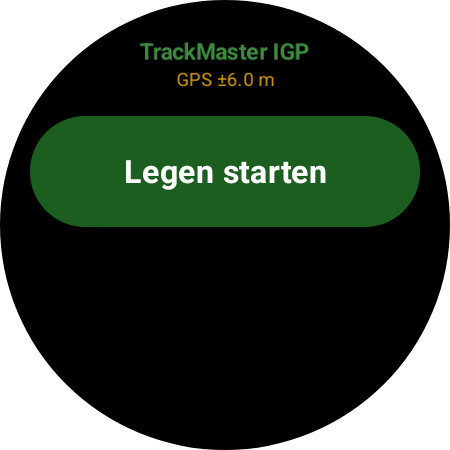
Startbildschirm der TrackMaster Smartwatch-App
1. Start Verbindungsstatus zum Smartphone und aktueller App-Status auf einen Blick.
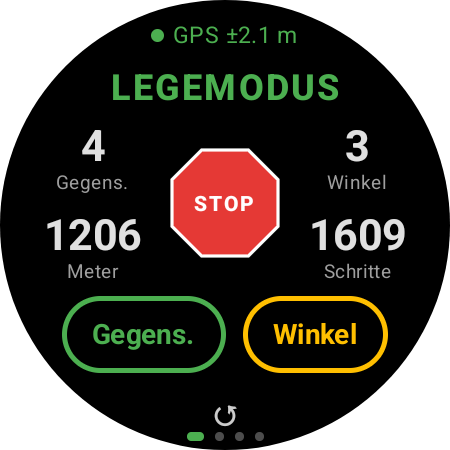
Legemodus auf der Smartwatch
2. Legemodus Zähler für Gegenstände, Winkel und Fehler laufen live mit – dazu ein STOP-Button zum Beenden der Phase.
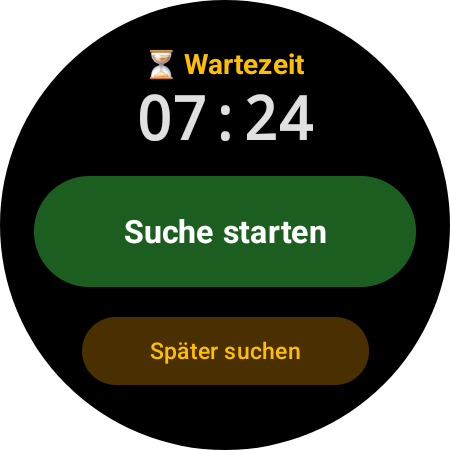
Wartezeit-Anzeige auf der Smartwatch
3. Warten Countdown der Liegezeit. Danach „Suche starten“ oder „Später suchen“ direkt auf der Uhr wählen.
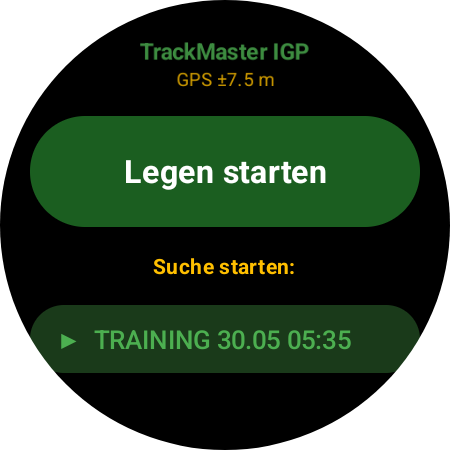
Fährtenauswahl auf der Smartwatch
4. Fährte wählen Verfügbare Fährten – auch importierte .gpx-Tracks – direkt auf der Uhr auswählen und starten.
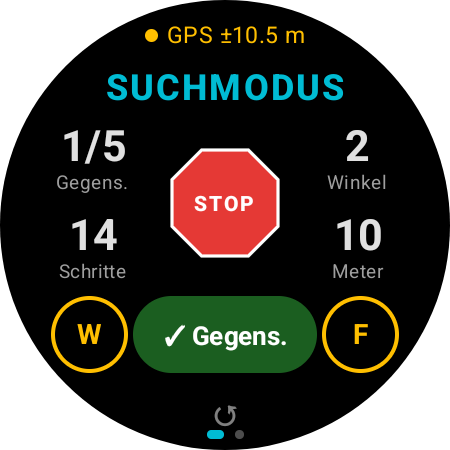
Suchmodus auf der Smartwatch
5. Suchmodus W- und F-Tasten für Winkel und Fehler, „✓ Gegens.“ bestätigt einen gefundenen Gegenstand.
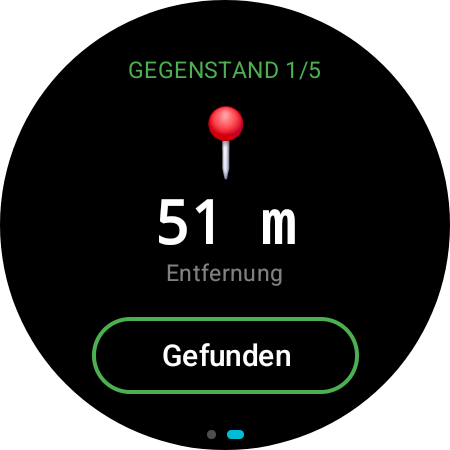
Näherungsalarm auf der Smartwatch
6. Näherungsalarm Zeigt an, welcher Gegenstand als Nächstes kommt – per Vibration angekündigt, mit „Gefunden“ bestätigen.
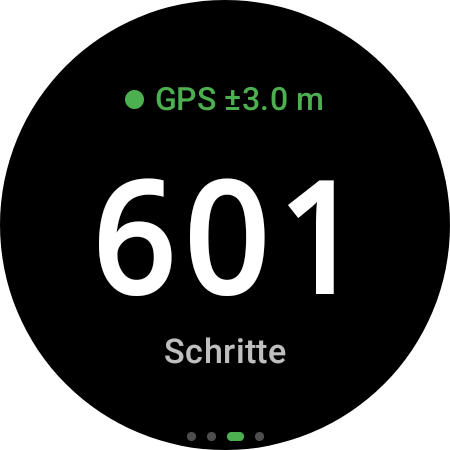
Schritte
7. Schritt Anzeige Die Zurückgelegten Schritte in Großanzeige.
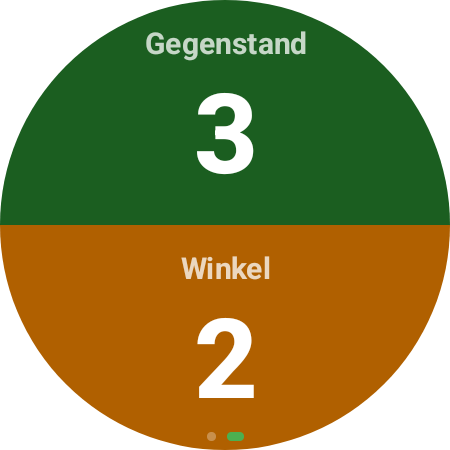
Winkel und Gegenstände
8. Event Auswahl Winkel und Gegenstand in Großanzeige.
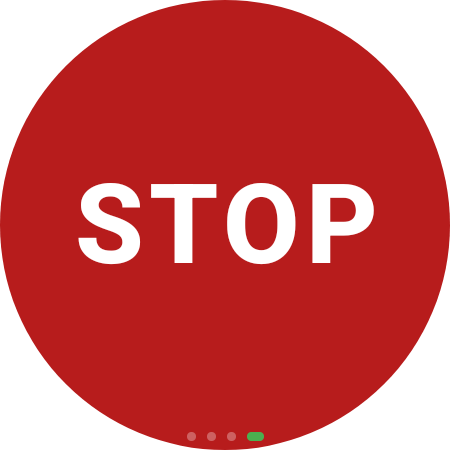
Stop
9. Stop Button Beende die Legung oder Suche in Großanzeige.
Bedienung im Detail

Was die Tasten auf der Uhr bedeuten

Die Belegung ist beim Legen und beim Suchen bewusst unterschiedlich – genau wie beim Shelly-Button.

📍 Beim Legen

  • Gegenstand markieren
  • Winkel markieren
  • Fehler markieren
  • Phase beenden – Liegezeit startet automatisch

🔍 Beim Suchen

  • Gegenstand bestätigt (nach Näherungsalarm)
  • Fehler markieren
  • Phase beenden → Auswertung öffnet sich
↩️
Korrekturen

Versehentlich den falschen Knopf gedrückt? Die letzte Markierung – Gegenstand, Winkel oder Fehler – lässt sich direkt wieder zurücknehmen, ohne das Telefon in die Hand zu nehmen.

In 2 Minuten verbunden

Einrichtung

📱
Companion-App installieren Apple Watch: wird automatisch über die Watch-App auf dem iPhone installiert. Wear OS: App über den Play Store auf der Uhr laden.
🔗
Verbindung herstellen TrackMaster verbindet sich automatisch, sobald Smartphone und Smartwatch gekoppelt sind – kein separates Pairing in der App nötig.
⚙️
Berechtigungen prüfen Vibration und Hintergrundaktualisierung für die Watch-App aktivieren, damit Näherungsalarme zuverlässig ankommen.
▶️
Los geht's Phase auf dem Telefon starten – die Uhr übernimmt automatisch den aktuellen Status (Legen, Warten oder Suchen).
🔇
Kein Ton von der Uhr

Näherungsalarme auf der Smartwatch erfolgen ausschließlich per Vibration. Die Sprachansage übernimmt weiterhin das Telefon – ideal für die Ruhe am Ablegeplatz.

Bereit fürs Handgelenk?

Hol dir TrackMaster IGP – mit voller Smartwatch-Unterstützung.

Apple Watch oder Wear OS gekoppelt, App installiert – und schon steuerst du deine erste Fährte komplett vom Handgelenk.